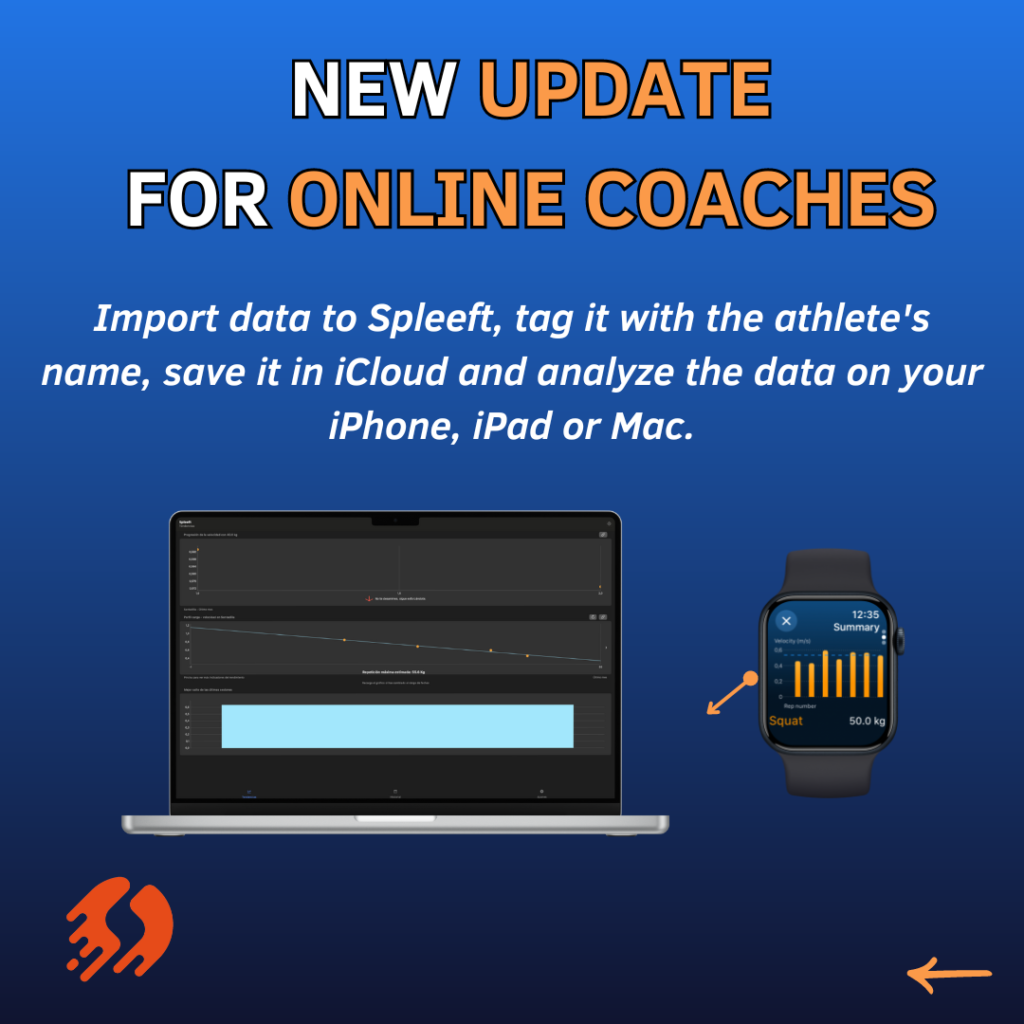
Un importante aggiornamento che consente di importare dati su Spleeft, etichettarli con il nome dell'atleta, salvarli su iCloud e analizzarli sul tuo iPhone, iPad o Mac.
Spleeft è uno strumento molto utile per gli allenatori online, poiché aggiunge ulteriori informazioni sulle prestazioni dei loro atleti. È anche conveniente, in quanto non devono acquistare dispositivi costosi. Fin dal primo lancio di Spleeft, molti allenatori ci hanno chiesto di aggiungere un modo per analizzare i dati di più atleti. E ora è il loro turno.
Controllo Qui il nostro ultimo aggiornamento in cui introduciamo i tag, altri esercizi e analisi delle prestazioni.
Con questo aggiornamento, i tuoi atleti potranno inviarti i loro dati. Potrai quindi importarli nella tua app Spleeft, taggarli con il nome dell'atleta, il club... per visualizzare le tendenze e i KPI delle prestazioni di tutti i tuoi atleti. Infine, grazie alla sincronizzazione con iCloud, potrai consultare questi dati su iPhone, iPad e Mac.
In questo articolo ti spiegheremo passo dopo passo come eseguire questo processo.
SCARICA ORA L'APP SPLEEFT PER TELEFONO, MAC E WATCH!
Novità su Spleeft PRO:
Fase 1: Chiedi al tuo atleta di inviarti i suoi dati.
Il tuo atleta non deve far altro che andare nella cronologia, cliccare sul pulsante "Esporta" nella barra degli strumenti in alto a destra, selezionare un intervallo di tempo adatto e inviartelo, ad esempio, via email.
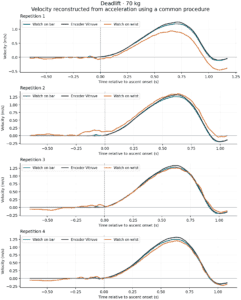
Sappiamo che l'accuratezza di questi dati è molto importante per te. Controlla questo articolo scientifico condotto da ricercatori indipendenti sull'affidabilità dell'Apple Watch nel misurare la velocità del bilanciere.
Passaggio 2: importa i tuoi dati nella tua app.
Questo passaggio è lo stesso per iPhone, iPad e Mac. Come allenatori, sappiamo che è più comodo per voi analizzare i dati con il vostro Mac. Di nuovo, andate alla cronologia e cliccate sul pulsante "Importa". Aggiungete il nome dell'atleta come tag, se lo desiderate. Chiudete questa schermata se non desiderate aggiungere alcun tag. Si consiglia di aggiungere tag per poter filtrare tutti i dati.
Chiudi la schermata e seleziona il file da importare. Deve essere ESATTAMENTE LO STESSO FILE ESPORTATO. Non modificare il file esportato né aggiungere un altro tipo di file.
Se tutto è corretto, aggiorna la cronologia e goditi i dati su tutti i tuoi dispositivi.
Fase 3: Filtrare i dati dei coach.
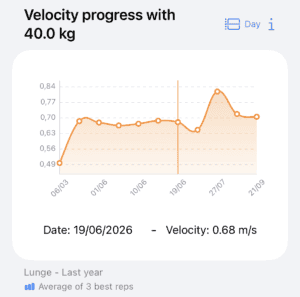
Anche in questo caso, il processo è multipiattaforma. Ora che hai salvato i dati del tuo atleta, è il momento di analizzarli. Nella scheda "Tendenze", vai alle impostazioni del grafico in alto a destra. Scorri verso il basso e tocca l'interruttore del filtro per attivarlo. Fai clic sulla matita per aggiungere i tag che desideri filtrare.
Infine, torna alla schermata delle tendenze e analizza i dati del tuo atleta!