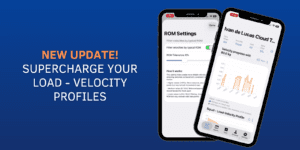

欢迎使用 Spleeft App,它是您追踪和提升力量与爆发力的私人助手,通过速度训练 (VBT) 助您一臂之力。无论您是健身新手还是经验丰富的举重运动员,Spleeft 都能提供实时分析,帮助您专注于杠铃速度和跳跃高度,从而优化训练。只需使用您的手机或 Apple Watch,即可立即获取反馈,让您在每次训练中监控速度和爆发力等关键指标。.
在本分步指南中,我们将引导您了解如何在手机和 Apple Watch 上设置和使用 Spleeft。目的是确保您了解基本功能,以便您能够充分利用训练课程。
立即下载适用于 iOS、Android 和 Apple Watch 的 SPLEEFT 应用程序!
你将学到:
请继续关注设置您的帐户和链接您的设备以开始基于速度的训练的第一步!
如何在基于速度的训练中测量你的运动速度
基于速度的训练 (VBT) 依赖于测量 向心速度 举重阶段(动作的举重阶段)。 斯普莱夫特 使用应用程序,您只需使用手机或 Apple Watch 即可轻松完成此操作。以下是如何测量运动速度并根据结果调整训练计划的方法。.
A.) 电话
1. 开始训练
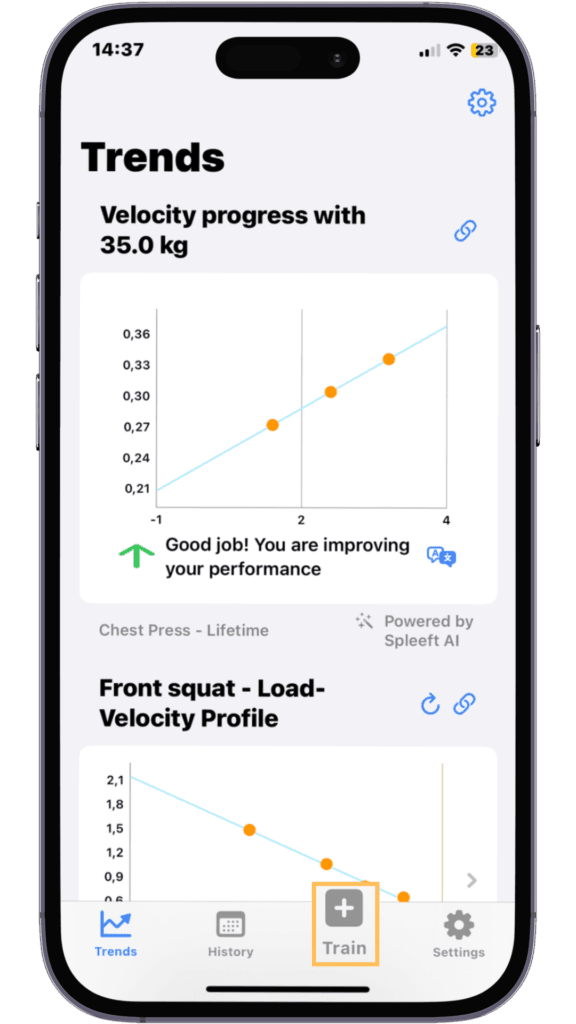
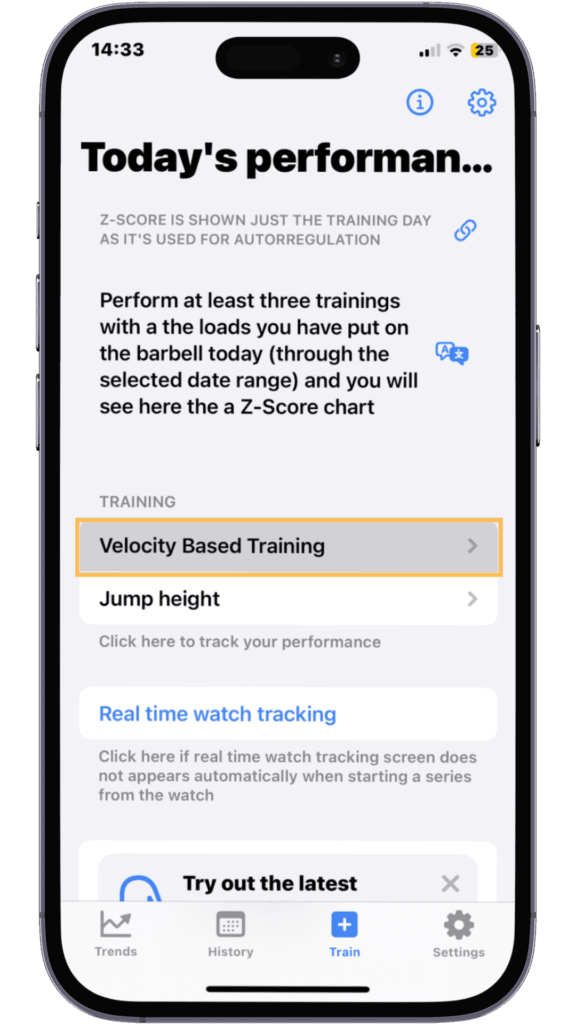
要开始测量你的训练,只需打开 Spleeft 应用程序并转到 “火车” 菜单。从那里,选择 “基于速度的训练。”
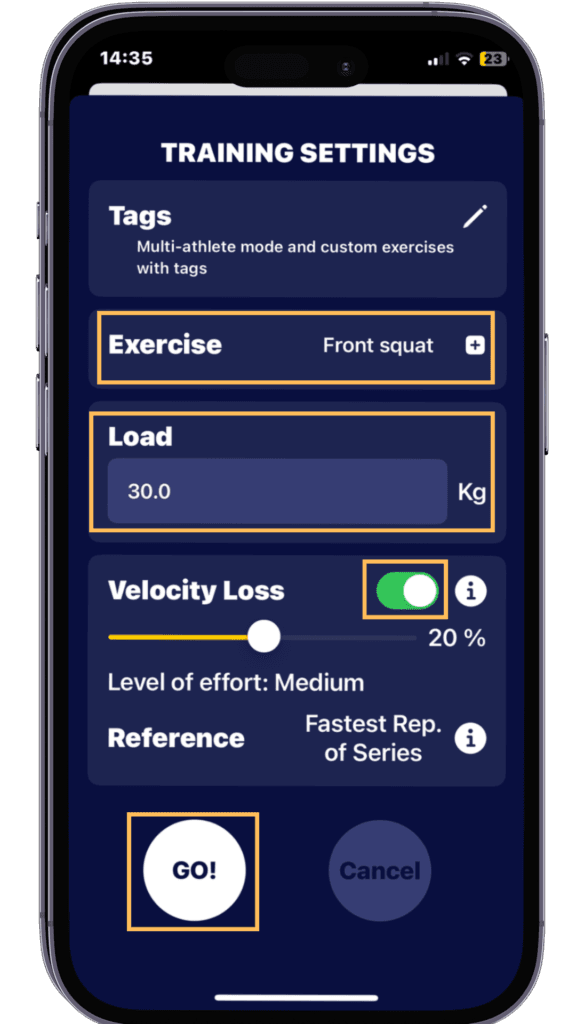
2. 设置训练参数
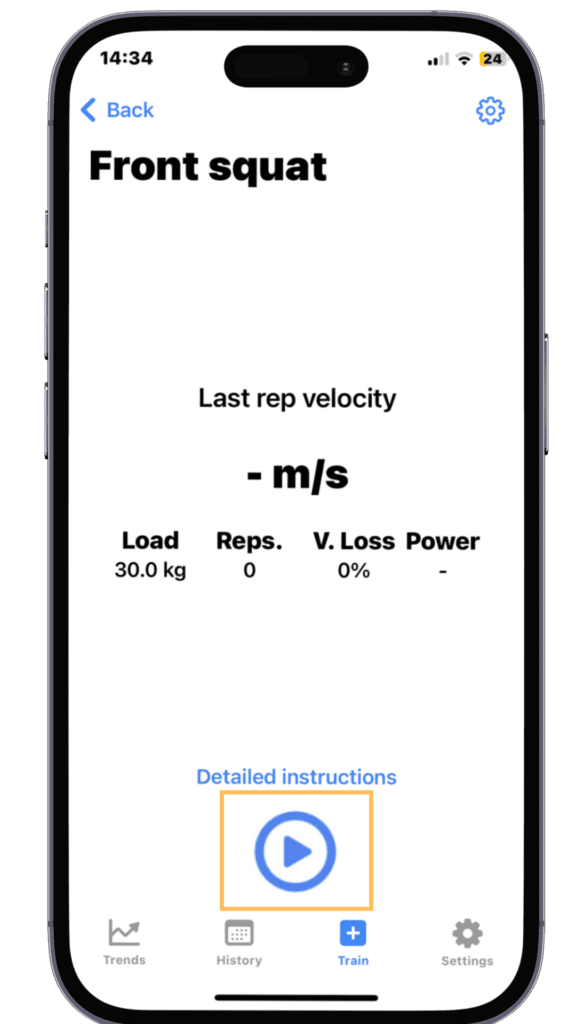
打开训练设置后,您将看到多个配置训练课程的选项。以下是具体操作步骤:
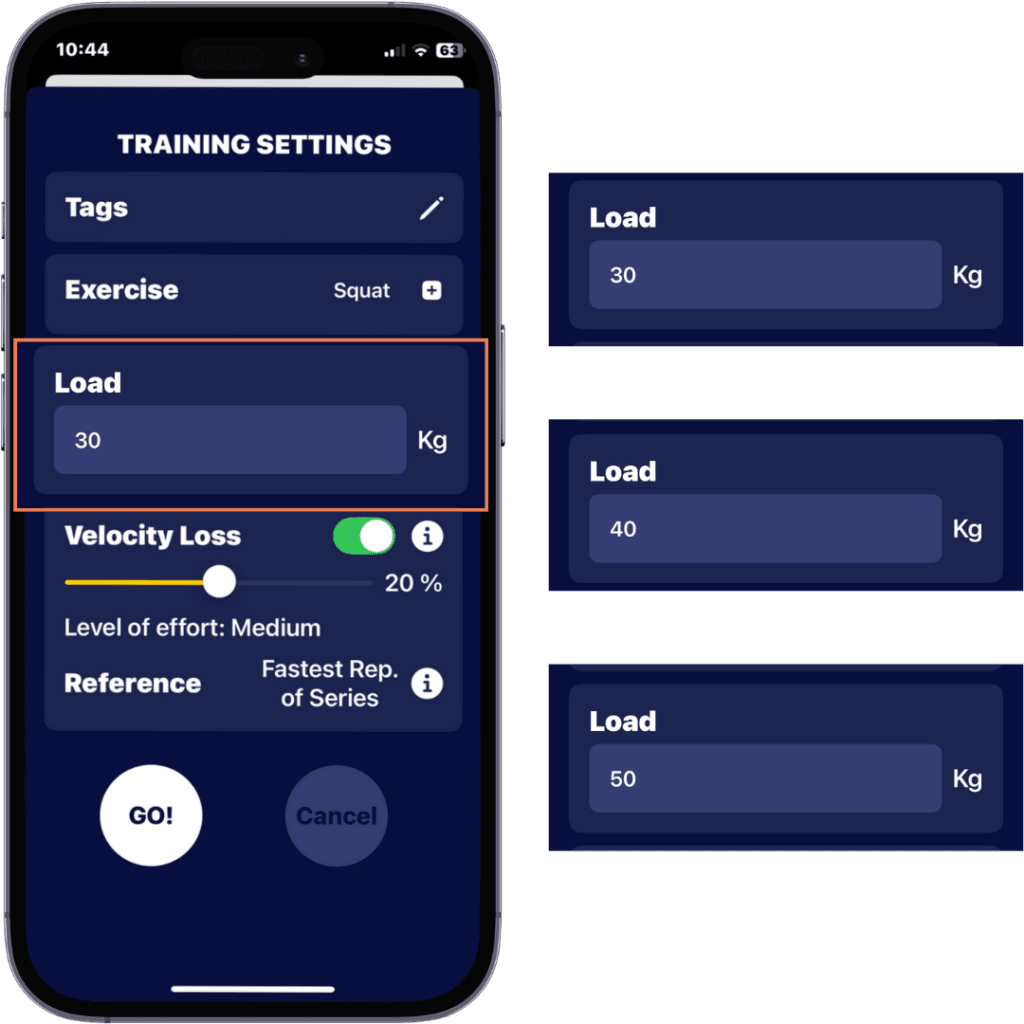
- 选择您的运动:选择您要进行的练习。
- 设置负载:输入您在训练期间将举起的重量。
- 激活速度损失指示器:如果您希望在速度下降一定百分比时收到警报,请确保激活此功能。
3. 放置手机并开始训练
将移动设备放置在稳定的地方,以便清晰地捕捉您的动作。您可以使用手机,将其放在器械的杠铃片上,或者将其固定在杠铃支架上。您还可以使用同一个支架将其固定在杠铃练习上。
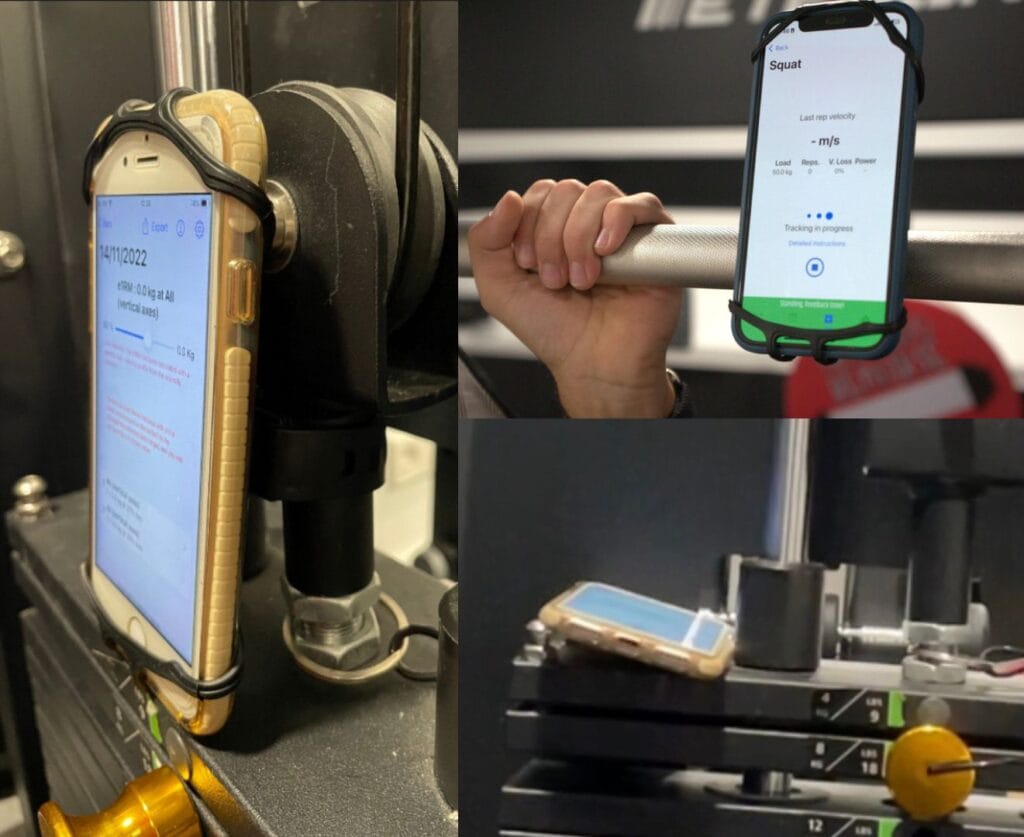
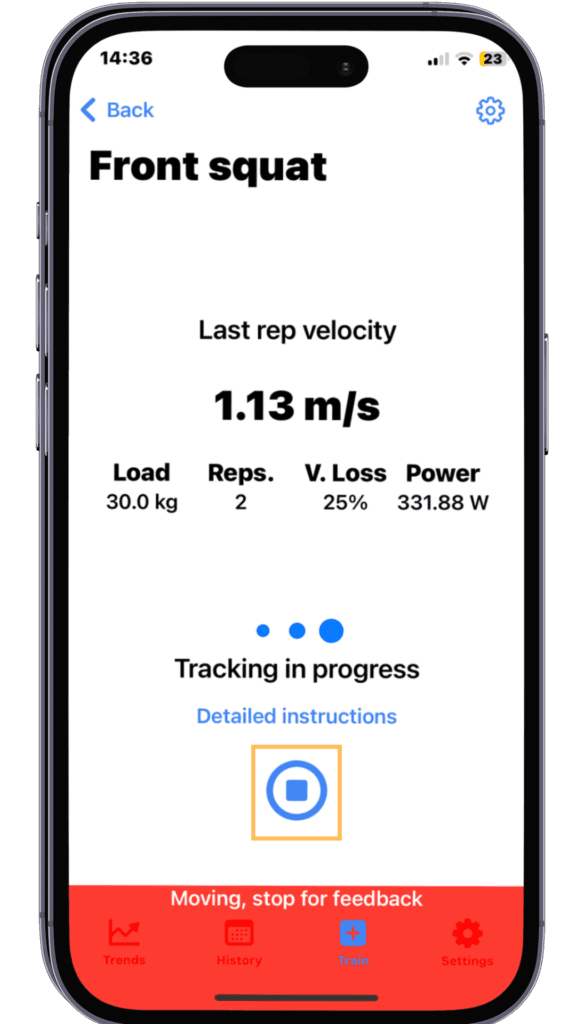
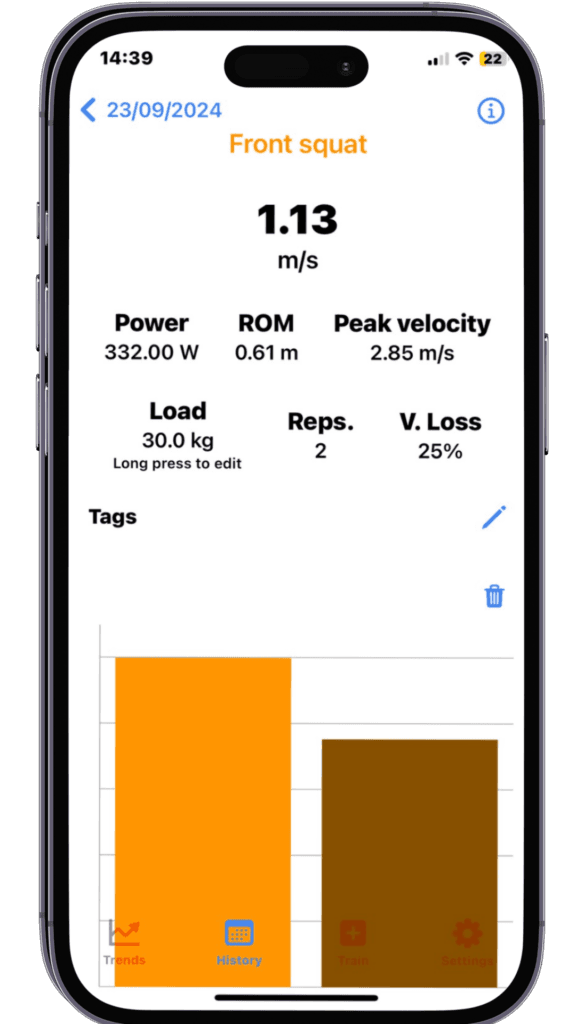
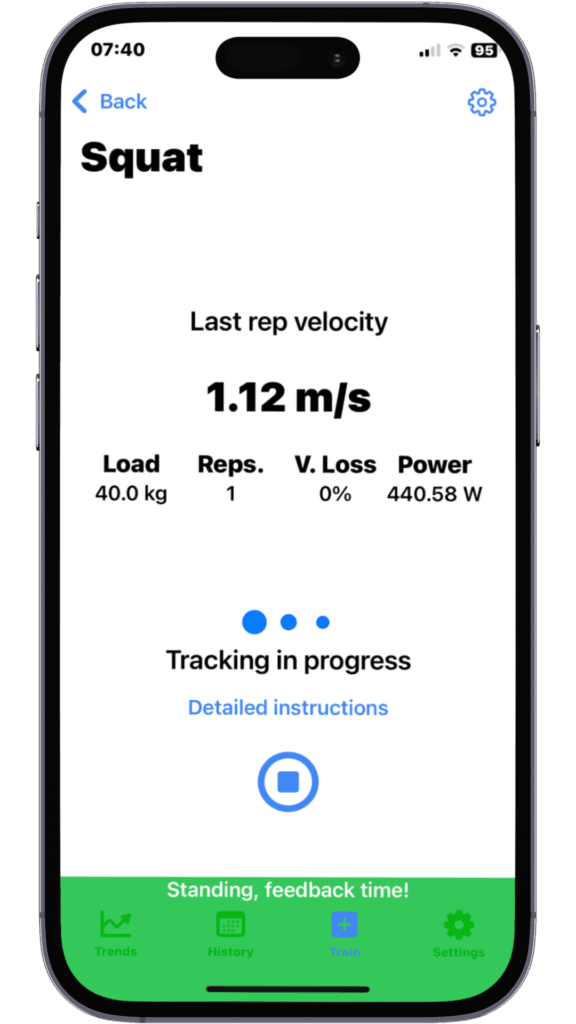
准备好后,开始训练。完成一组训练后, 暂停训练 您的数据将自动保存在Spleeft应用程序中。
Spleeft 的反馈速度不如其他设备快。它需要用户在每次重复之间暂停以校准信号并为您提供最准确的值。
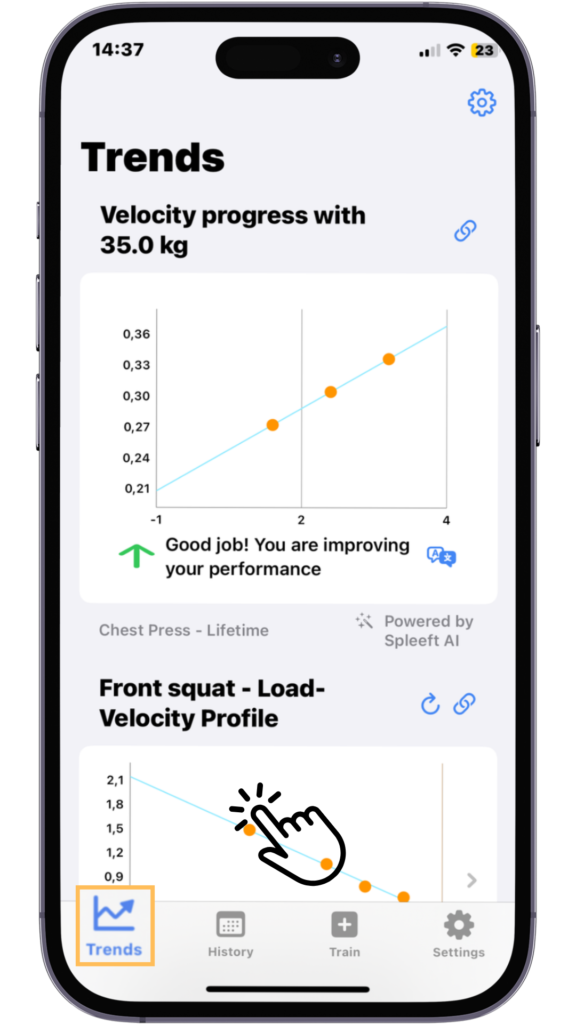
4.分析你的负荷速度曲线
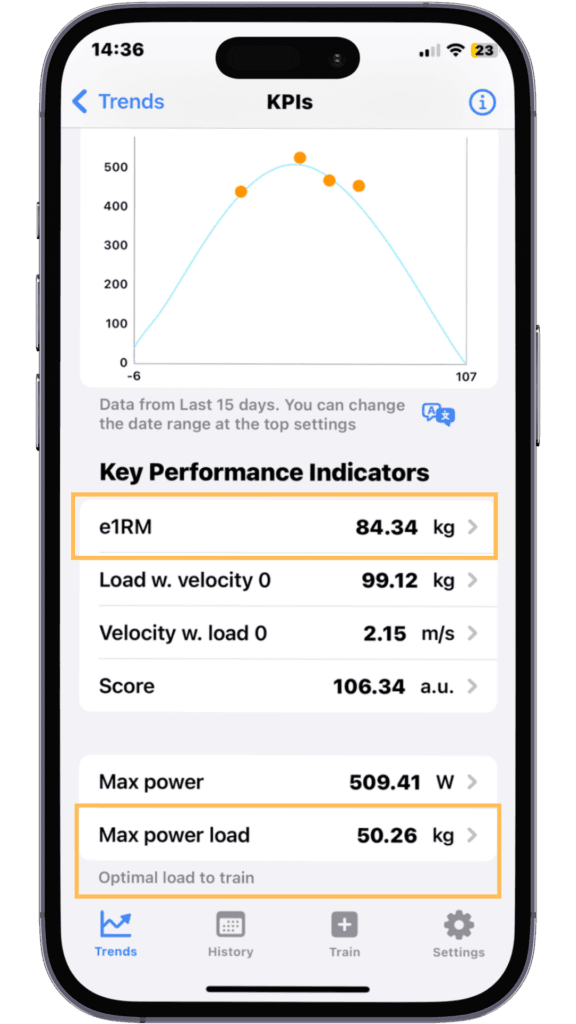
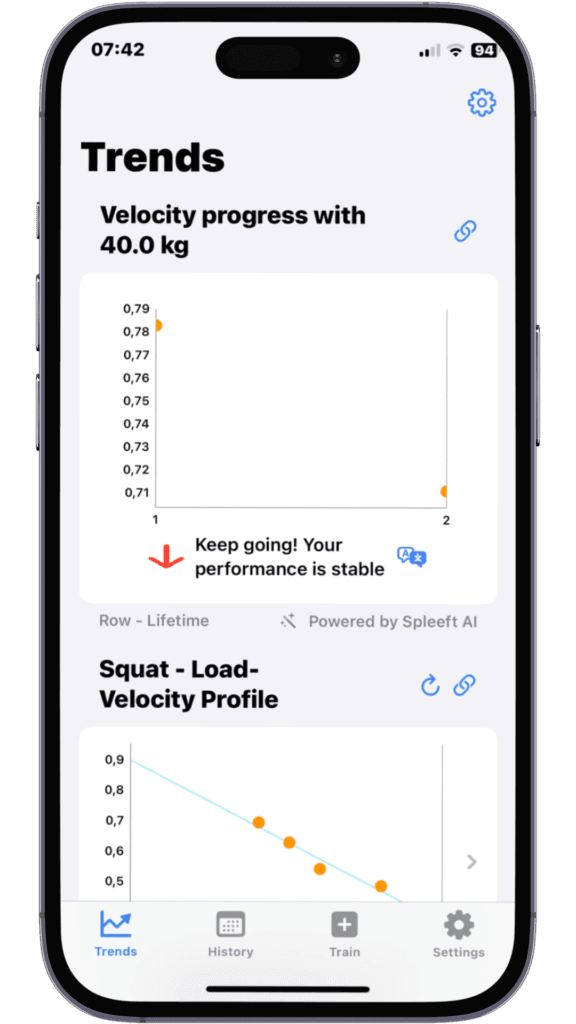
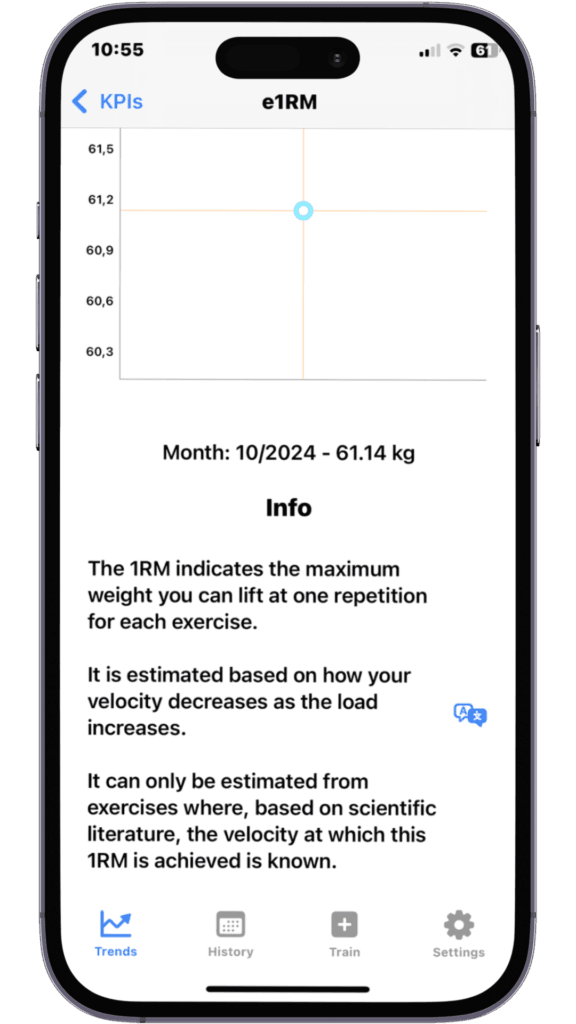
课程结束后,前往 “趋势” 菜单并选择 “载荷-速度曲线” 选项。将打开一个详细菜单,您可以在其中执行以下操作:
- 查看您的 1RM 預估。
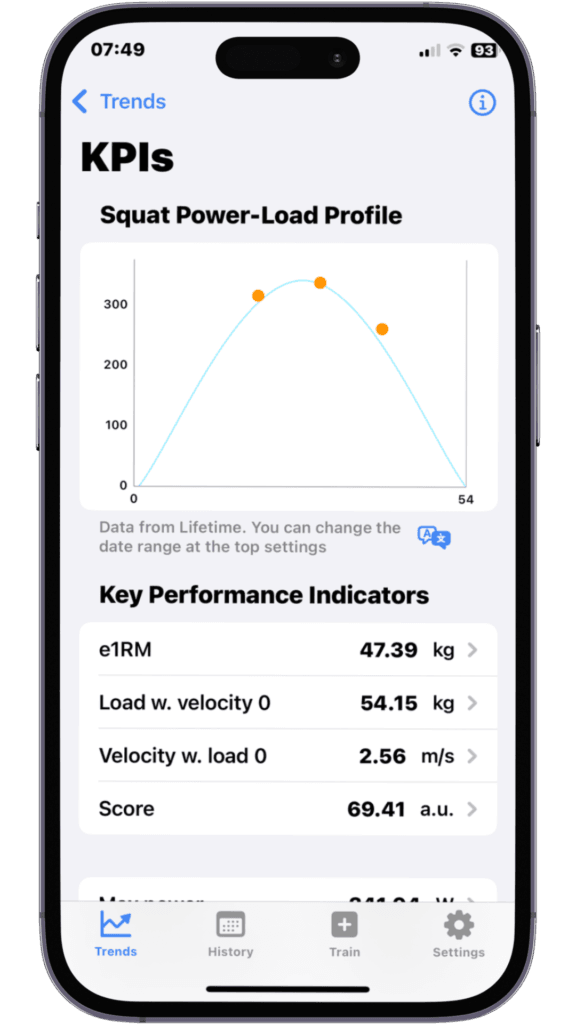
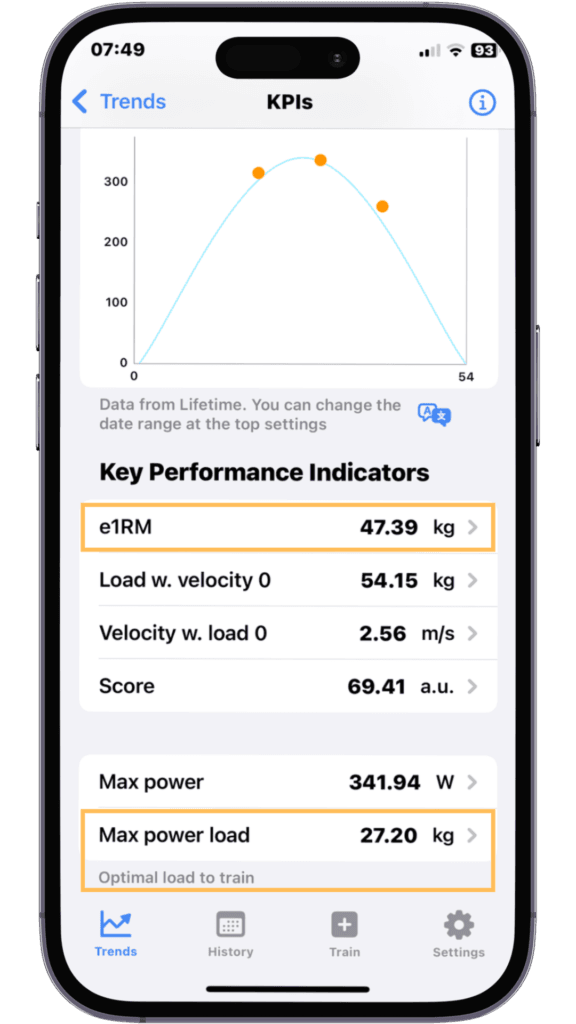
- 检查发电时的负载 最大功率.
- 探索其他详细的性能数据。
专业提示:为了获得准确的负载速度曲线,请确保尽快举起 3-4 种不同的重量。
B.)Apple Watch
1. 开始训练
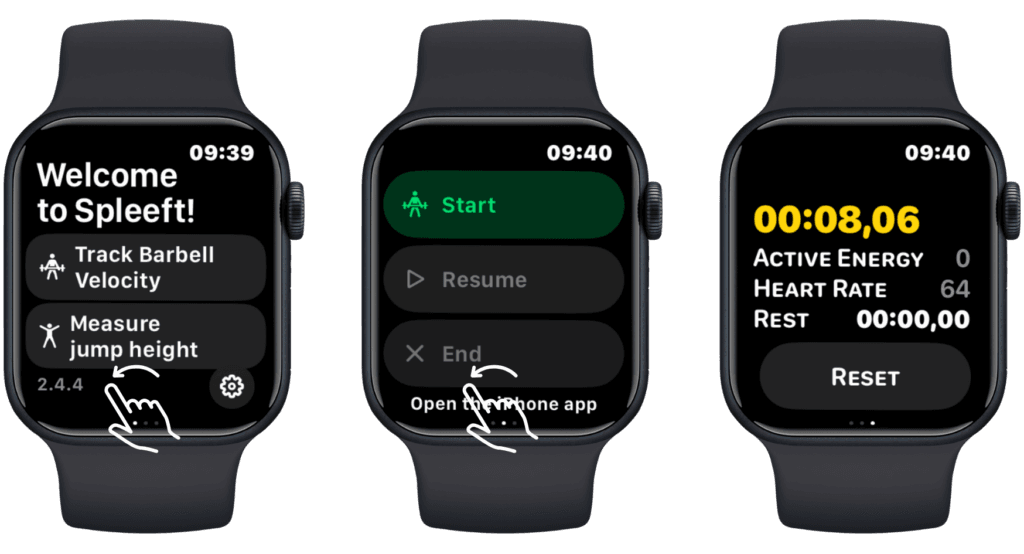
要开始训练,请使用 苹果手表, 打开 苹果健身 并滑动一次选择 “开始。” 如果再次滑动,您将能够看到会话期间将跟踪的不同指标。.
Apple 强制要求进行一次训练课程来记录速度数据。
2. 选择杠铃速度跟踪
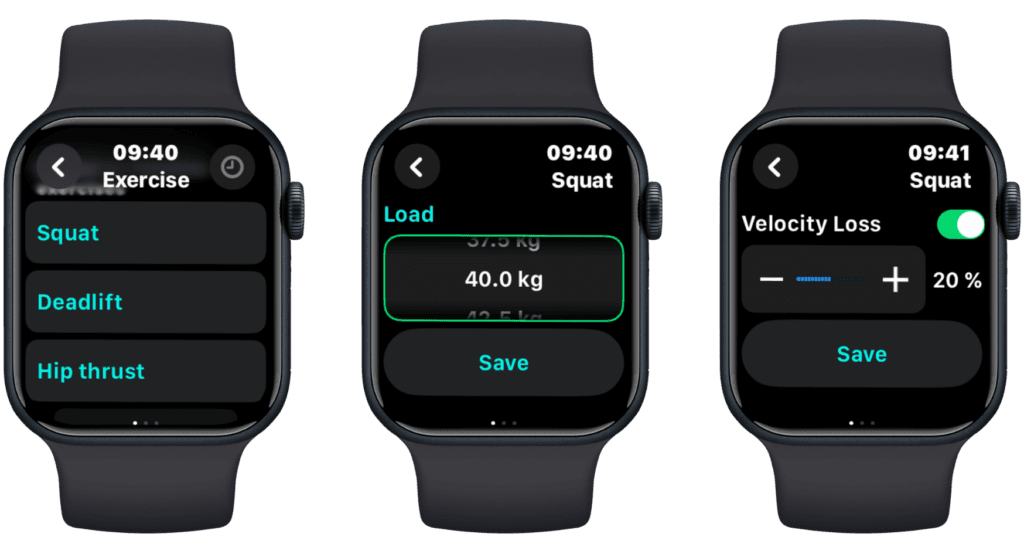
现在训练已经开始,选择 “Track Barbell Velocity” 在 Spleeft Watch 应用程序的主屏幕上。然后:
- 选择你的运动请选择你要进行的具体练习。.
- 设置负载:输入您要举起的重量。
- 激活速度损失指示器:如果您想测量速度损失,请设置您想要发出警报的百分比。
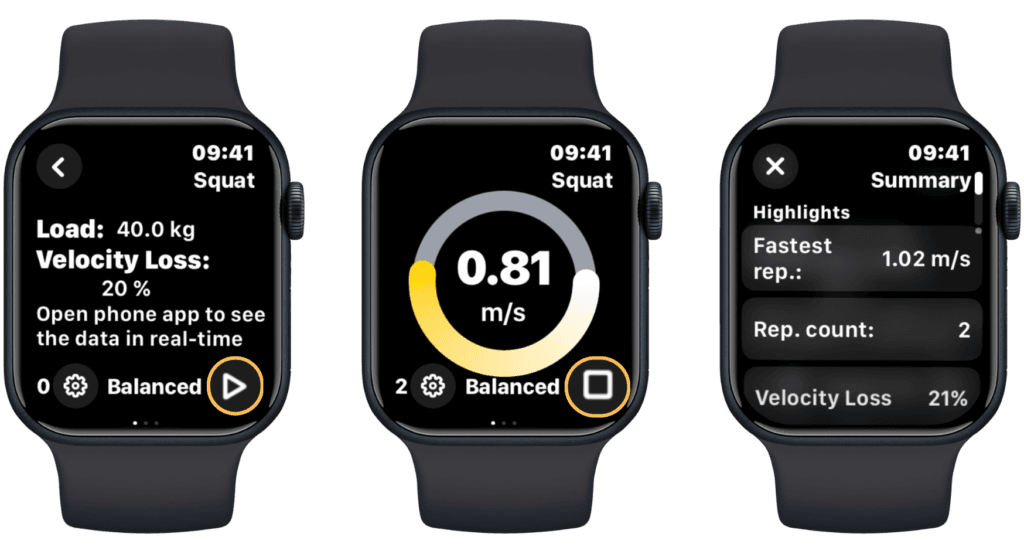
3. 开始训练
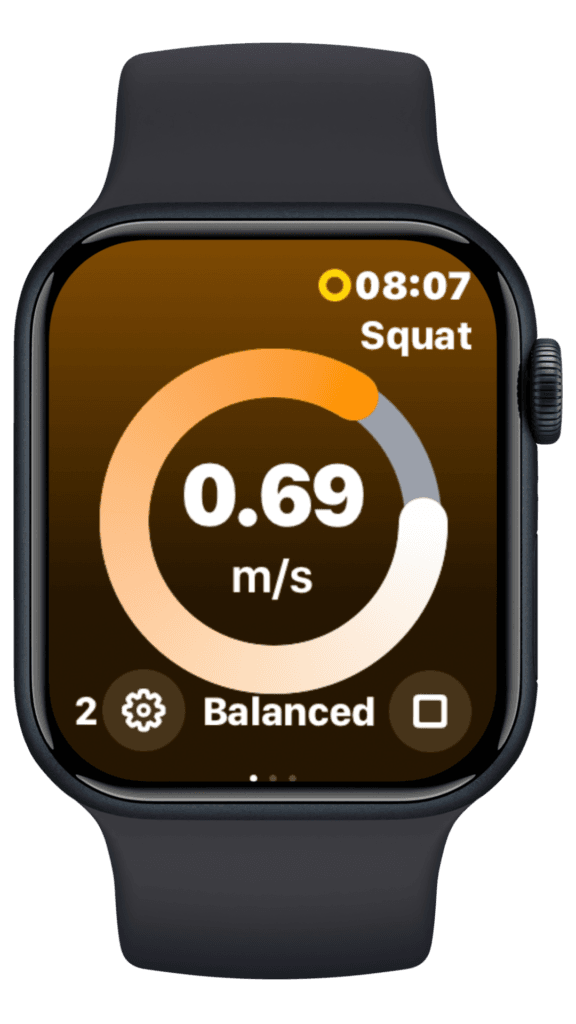
一切设置完成后,按 游戏 开始训练后,Spleeft Watch 会直接在手表上测量每次重复动作的速度。训练结束后,只需停止测量,即可通过从下往上滑动屏幕访问多个菜单来查看训练表现。.
专业提示:为了充分利用您的 Apple Watch 数据,Spleeft 提供了三种性能模式:
- 加速反馈模式:默认设置,尽快为您提供数值。但是,此模式仅推荐用于高节奏运动。
- 平衡模式:我们的传统模式为您提供准确的值,您可以在我们的 白皮书. 反馈比增压反馈慢。
- 精确模式:在 Apple Watch 8 及更新版本中,我们提供此模式,以 200 Hz 测量进行测试。它比平衡模式慢,但更精确,仅适用于高速运动。
4.检查你的训练数据
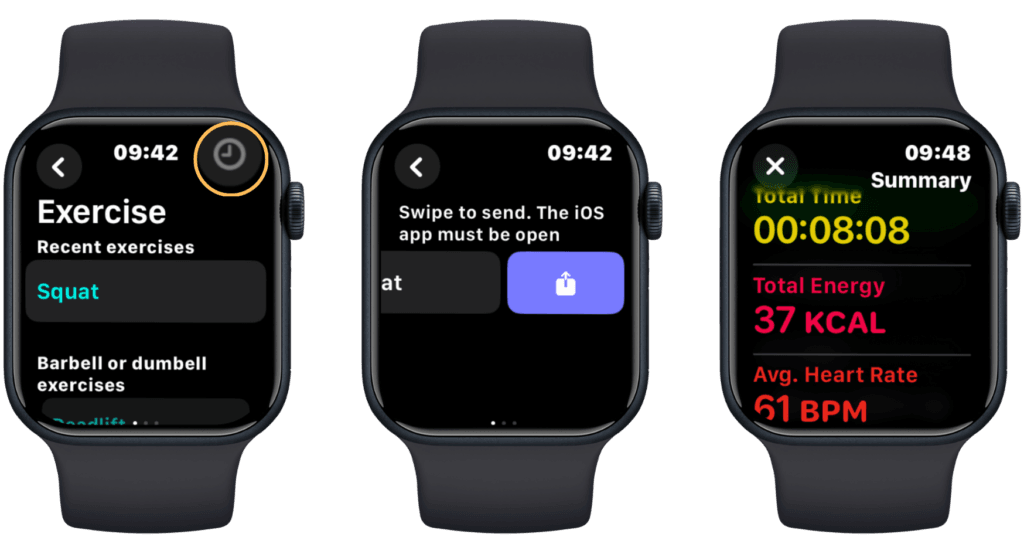
训练结束后,你可以立即在 iPhone 上查看训练记录,也可以前往 “锻炼” 手表右上角有菜单。在这里,您可以:
- 查看每项锻炼的详细数据。
- 如果数据没有自动同步,请将数据发送到 iPhone 上的 Spleeft 应用。.
完成训练计划后,停止训练,你就能获得完整的训练结果。.
如果您需要更多有关如何在手机或 Apple Watch 上使用 Spleeft 的说明,我们为您提供此视频指南:
如何使用 Spleeft 计算你的跳跃高度
除了测量运动速度外,Spleeft 还可以测量你的 跳跃高度,这对于旨在提高垂直跳跃和爆发力的运动员特别有用。
1. 设置应用程序进行跳跃测量
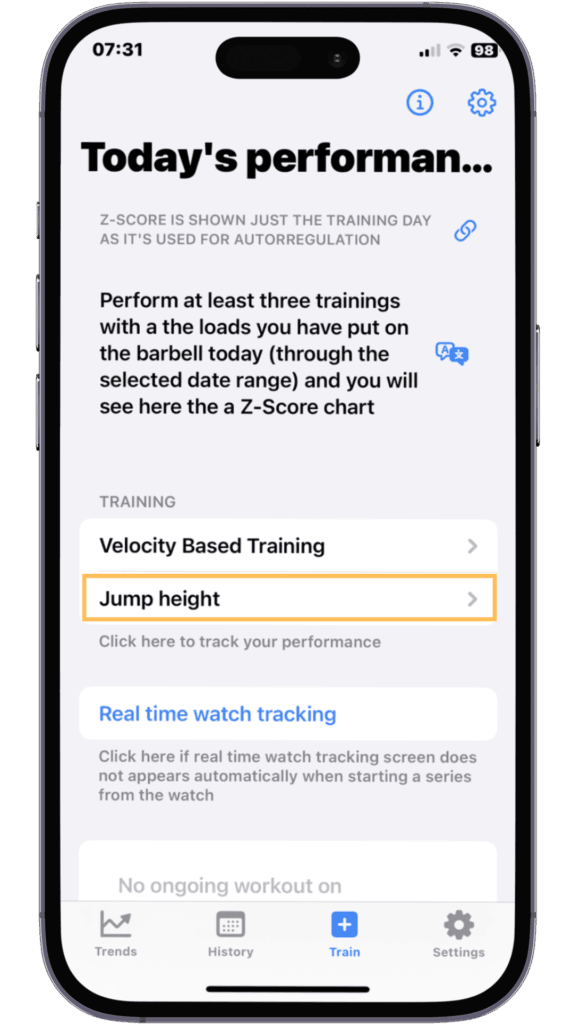
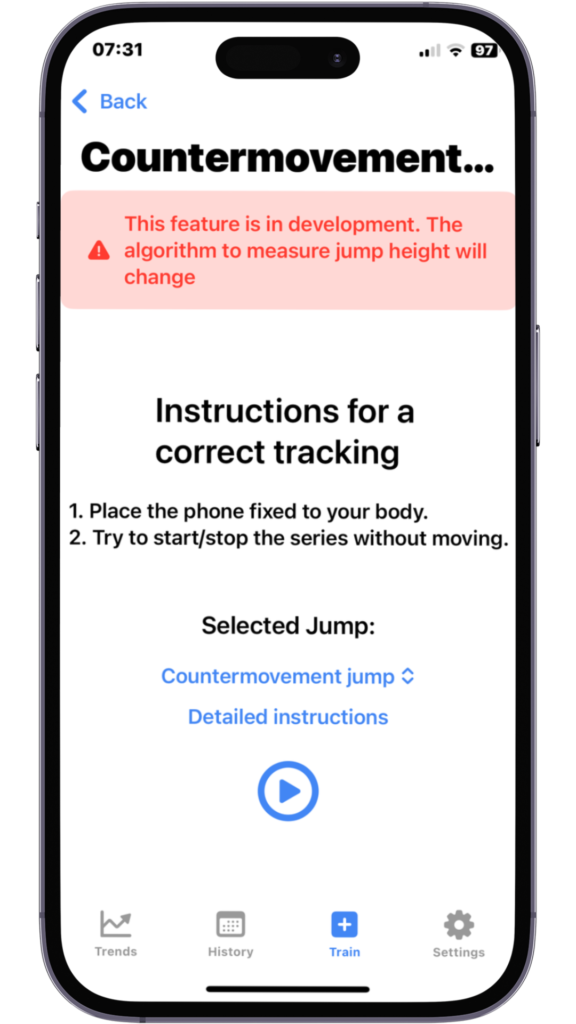
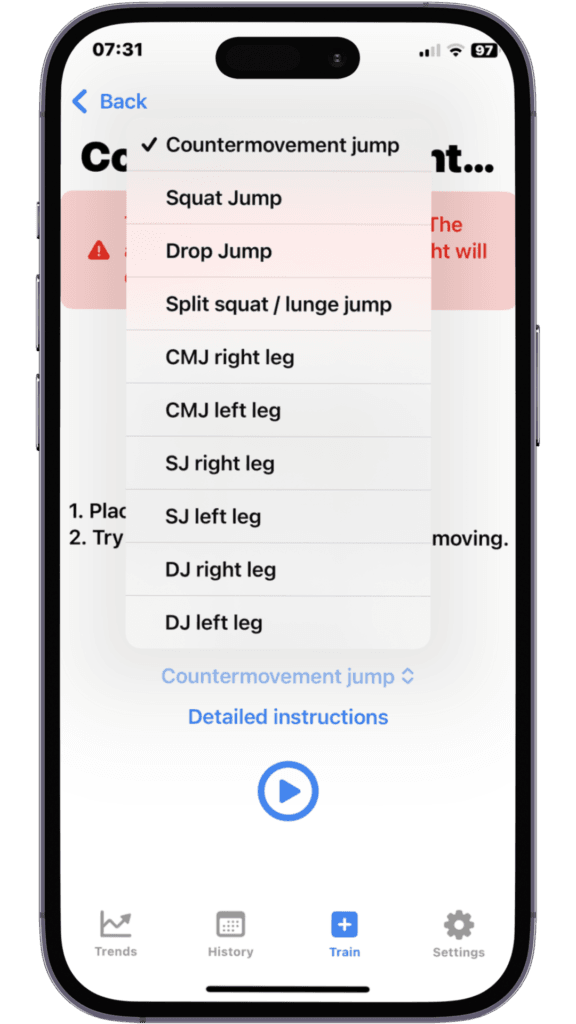
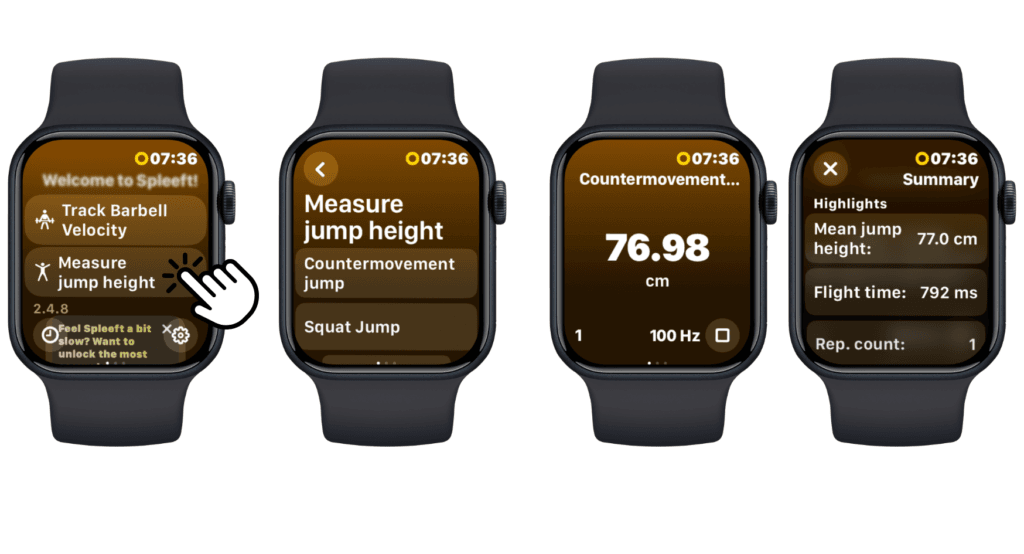
要测量你的跳跃高度,请打开 Spleeft 并选择 跳跃训练 选项。如果您正在使用一个 iPhone, 确保将其放置在稳定的位置,以便捕捉您跳跃时的动作。如果您使用的是 苹果手表,将其牢固地固定在您的手腕上,以便传感器可以跟踪您的跳跃。
2. 进行跳跃
进行一次或多次垂直跳跃,目标是跳得尽可能高。应用程序将从您离开地面的那一刻起自动开始测量,并记录 飞行时间——你在空中停留的时间。飞行时间越长,跳得越高。.
3. 跳跃高度计算
Spleeft 使用飞行时间通过以下公式计算您的跳跃高度:
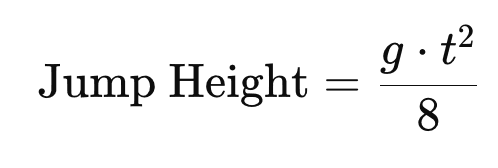
在哪里:
- 克 是重力加速度(9.81 米/秒²)。.
- 吨 是飞行时间(以秒为单位)。
应用程序会自动执行此计算,并显示你的跳跃高度 米 或者 厘米.
4. 查看结果
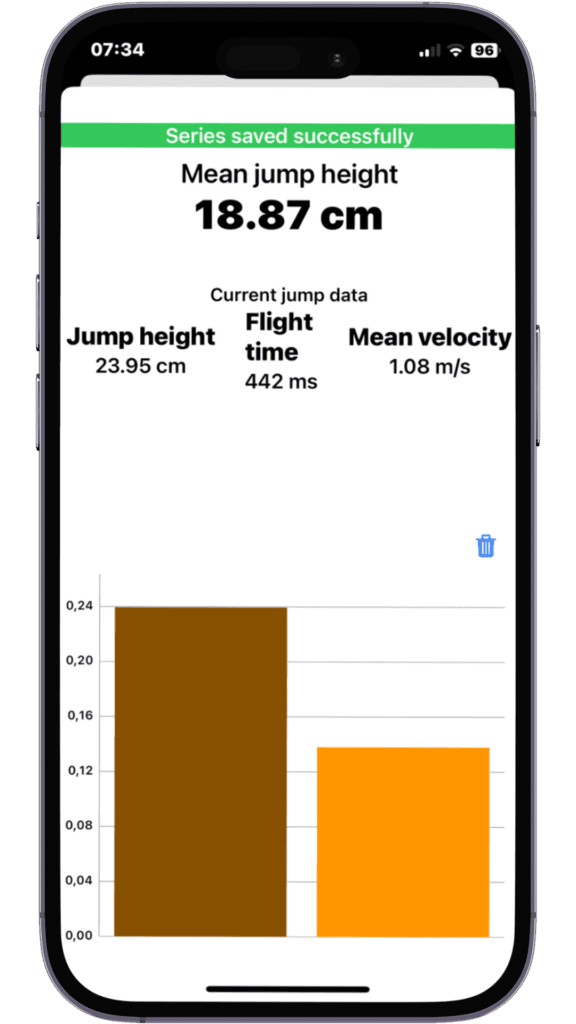
完成跳跃后,Spleeft 将显示 每次跳跃的高度 以及 平均身高 在所有跳跃中。此外,您还可以查看飞行时间和 初起飞速度,帮助你更好的了解自己的爆发力。
5. 利用结果来改进
如果你定期测量跳跃次数,就能追踪你的进步情况。 爆发力 并在训练中做出调整,随着时间的推移提高你的跳跃高度。

如何计算你的 1RM 和最佳负荷
计算你的 1RM (一次最大重量)对于调整力量训练中的负荷至关重要。传统上,这是通过举起一次最大重量来完成的,但 斯普莱夫特,你可以更安全地使用 荷载速度曲线.
1. 进行多组不同负荷的训练
选择一项运动(如深蹲、卧推或硬拉),然后进行几组练习 不同的重量. 确保至少使用 3 或 4 种不同的负载 范围从轻到重。您的体重变化越大,您的 1RM 和最佳负荷估计就越准确。
2.记录每次重复的速度
Spleft 将测量 最快速度 每次重复动作时,务必尽可能快速地举起每个重量,以获得最准确的计算结果。应用程序将记录每次举起重量的速度,单位为米每秒 (m/s)。.
3. 创建你的负载速度曲线
该应用程序将生成一个图表,显示如何 速度 减少为 加载 增加。这种反比关系可以帮助你形象化你的 荷载速度曲线,Spleeft 使用它来估算您的 1RM。
4. 进行线性回归
Spleft 计算 线性回归 每次重复所用负荷和记录的最快速度之间的差异。根据这些数据,绘制一条线,可帮助您估算 1RM。
5. 估算你的 1RM
每项运动都有一个达到 1RM 的最低速度。例如:
- 深蹲:0.32米/秒。
- 硬拉:0.14米/秒。
- 卧推:0.18米/秒。
Spleeft 将推断数据,计算出当您达到最低速度时,您一次可以举起的最大重量。这个估计值就是您的 1RM 进行该练习。
实例:
假设你进行了深蹲训练,数据如下:
| 负载(公斤) | 速度(米/秒) |
|---|---|
| 40公斤 | 0.80 |
| 60公斤 | 0.65 |
| 80公斤 | 0.50 |
| 100公斤 | 0.35 |
利用这些数据,Spleeft 将计算线性回归来确定负载和速度之间的关系。
- 1RM 计算:根据回归分析,Spleeft 估计,速度达到的负荷 0.32 米/秒 (深蹲的临界速度)是你的 1RM。在这种情况下,它可能会估计你的 1RM 是 105公斤.
- 最佳训练负荷:此外,Spleeft 计算出你产生的 最大功率 起重时 约60公斤,大约是你的 1RM 的 50-60%。这将是你的 最佳负载 用于力量训练。

如果您需要更多说明,我们为您提供此视频指南:
如何在 Spleeft 中解读图表
图表 斯普莱夫特 是了解您的表现并跟踪其随时间变化的重要工具。这些图表可以清晰地了解您的进度,并帮助您有效地调整训练。
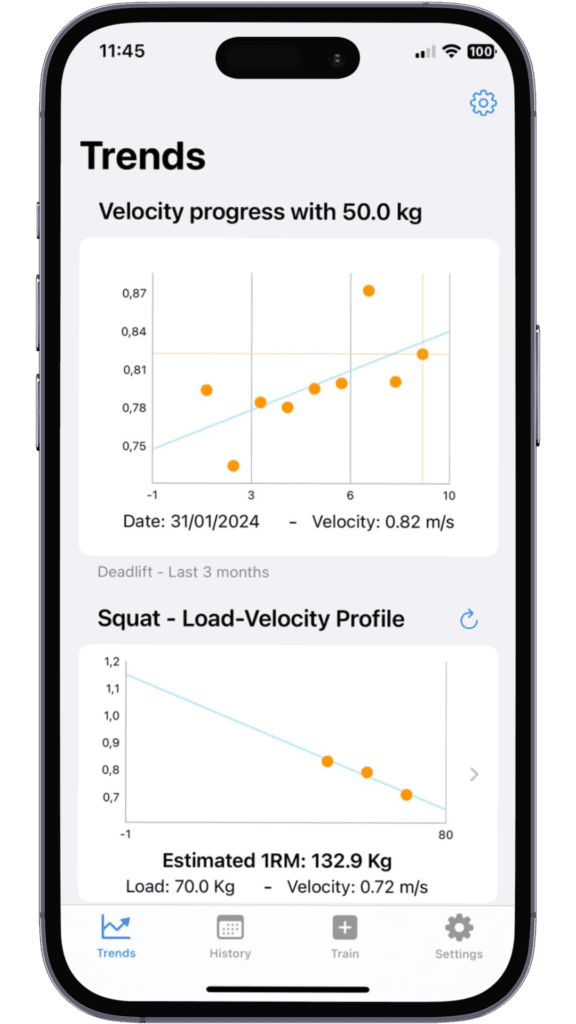
1. 给定负载的速度/功率演变图
这张图显示了你的 速度 或者 力量 因为给定负载的最佳重复随着时间而改变。
- X 轴:代表时间或训练课程。
- Y 轴:代表 速度 (单位:米/秒)或 力量 (以瓦特为单位),取决于所选的度量标准。
如果图表呈上升趋势,则表示你的训练水平正在提高,能够更快地举起相同的重量或用更大的力量完成训练。如果图表呈下降趋势,则可能表明你感到疲劳或需要调整训练计划。.
2. 负载速度曲线
该图显示了 速度 减少为 加载 增加。Spleeft 使用这些数据来估计你的 1RM 以及与最大强度和最大速度相关的其他指标。
3. 功率负载曲线
这 电力负荷 图表显示了举起的负载与产生的功率之间的关系。该图表通常形成一个钟形曲线,其中最大功率是通过中等负载实现的,不太轻也不太重。
- X 轴:负载(公斤)。
- Y 轴:功率(瓦特)。
曲线的峰值表示 加载 产生最大功率的负荷。这有助于您确定训练功率的最佳负荷。
4. Z 分数图
这 Z 分数 图表会将你当前的表现与历史最佳成绩进行比较。它可以帮助你了解在特定训练动作和负荷下,你的表现是高于还是低于你的平均水平。.
- 绿色栏:表示您的表现在正常范围内(Z 分数在 -1 和 1 之间)。
- 黄色条:表现略低于平均水平(Z 分数在 -1 和 -2 之间)。
- 红色条形图:明显低于平均水平,表明疲劳或表现不佳(Z 分数低于 -2)。
- 深绿色条:卓越表现(Z 分数高于 1)。
Spleeft 中的 Z 分数是什么?
这 Z 分数 Spleeft 中的 Z 分数是一种统计指标,可让您将当前表现与特定锻炼和负荷的历史最佳表现或平均表现进行比较。它有助于通过指示与过去的训练相比,您的表现是更好、更差还是处于正常水平来为您的锻炼提供背景信息。Z 分数对于跟踪疲劳和准备情况特别有用,因为它可以客观地衡量您的身体在特定一天对训练的反应。
Z 分数公式:

在哪里:
- 今日最佳重复速度 是您当前锻炼期间记录的最快速度。
- 历史平均速度 是您之前在相同负荷和锻炼下进行训练时最佳重复速度的平均值。
- 历史标准差 是衡量您之前的表现变化程度的标准。
如何解读Z分数:
- Z 分数小于 -2:这表明您的表现明显低于正常水平。如果您持续看到 Z 分数处于此范围内,则可能是疲劳、训练过度或恢复不足的迹象。
- Z 分数介于 -1 和 -2 之间:表现略低于正常水平。这可能表明您有些疲劳,但仍然能够表现得相当好。
- Z 分数介于 -1 和 1 之间这个范围代表正常表现,意味着今天的表现与您过去的平均水平相似。您目前处于稳定的训练状态。.
- Z 分数大于 1:您的表现高于平均水平,这可能表明您的恢复情况良好、准备就绪状态达到最佳水平或整体健康状况有所改善。
- Z 分数大于 2:表现优异,远高于历史平均水平。
使用 Z 分数可以让你自动调节训练。如果你的分数较低,你可能会决定降低锻炼强度或锻炼量,而高分可以激励你更加努力,因为你知道自己的身体处于最佳状态。
如何在 Spleeft 中配置指标
在 Spleeft 中自定义追踪指标对于根据您的特定训练目标定制应用程序至关重要。无论您关注的是速度、力量还是疲劳程度,Spleeft 都允许您配置应用程序,优先显示对您最重要的数据。.
1. 访问“趋势”选项卡
打开 Spleeft 后,导航至 趋势 选项卡,可让您概览多个会话中的表现。在此选项卡中,您可以配置将显示的指标。
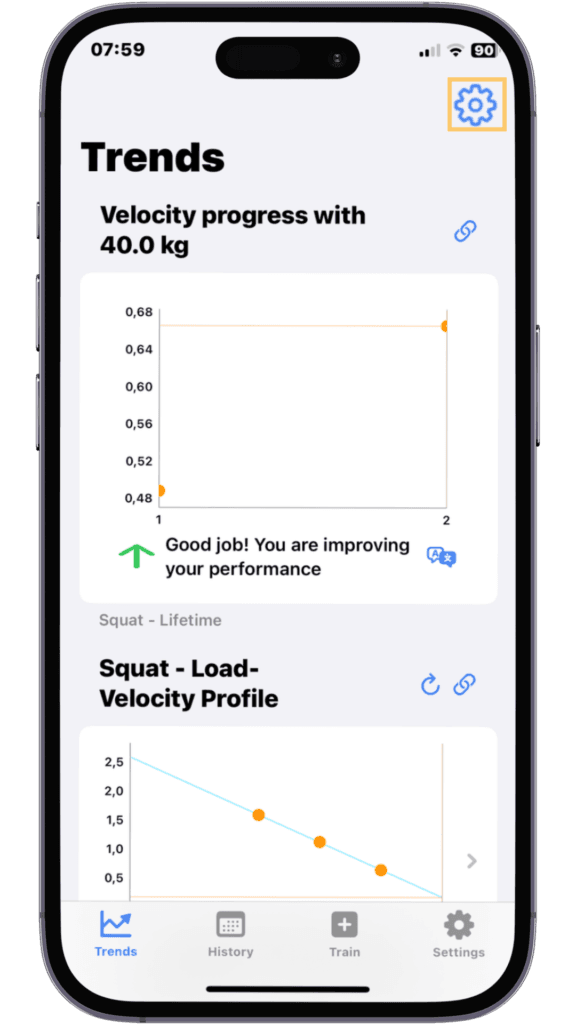
2. 打开指标设置
在“趋势”选项卡中,点击 设置图标 (通常位于右上角)。这将带您到 指标配置 菜单,您可以在其中调整性能跟踪的各个方面。

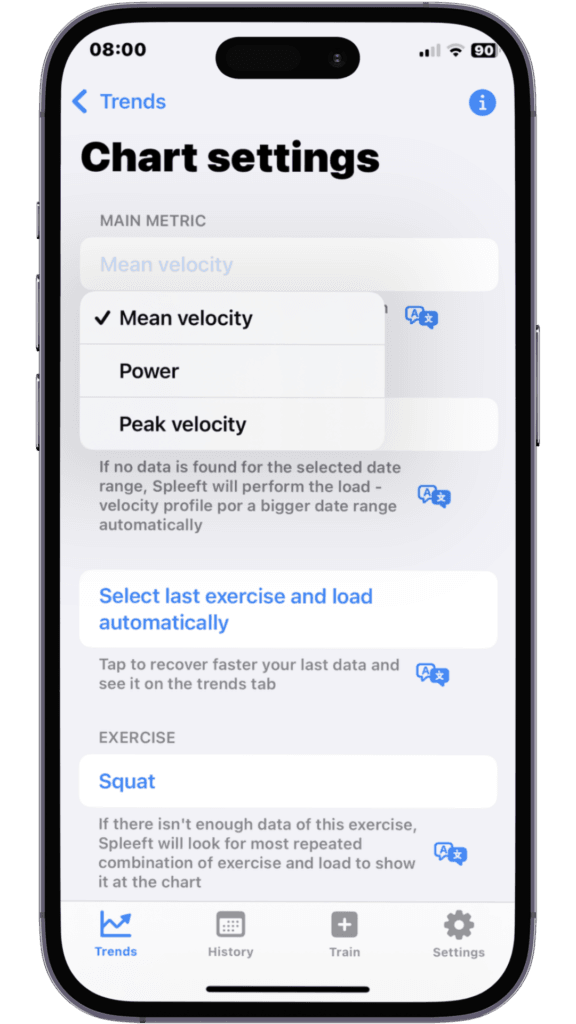
3. 选择主要指标
主要指标是您最想关注的数据。Spleeft 为此提供了几种选择:
- 平均速度:这将为您提供在一组练习中执行重复动作的平均速度。
- 峰值速度:追踪您在训练过程中最快的重复次数,让您了解自己的最大表现。
- 功率输出:显示您在举重过程中产生的总功率,这对于注重力量的运动员特别有用。
4. 选择日期范围
您可以选择 日期范围 您想要查看哪些数据。Spleeft 允许您从预定义的时间段(例如上周、上个月或去年)中进行选择,或者创建自定义日期范围以关注特定的训练区块。
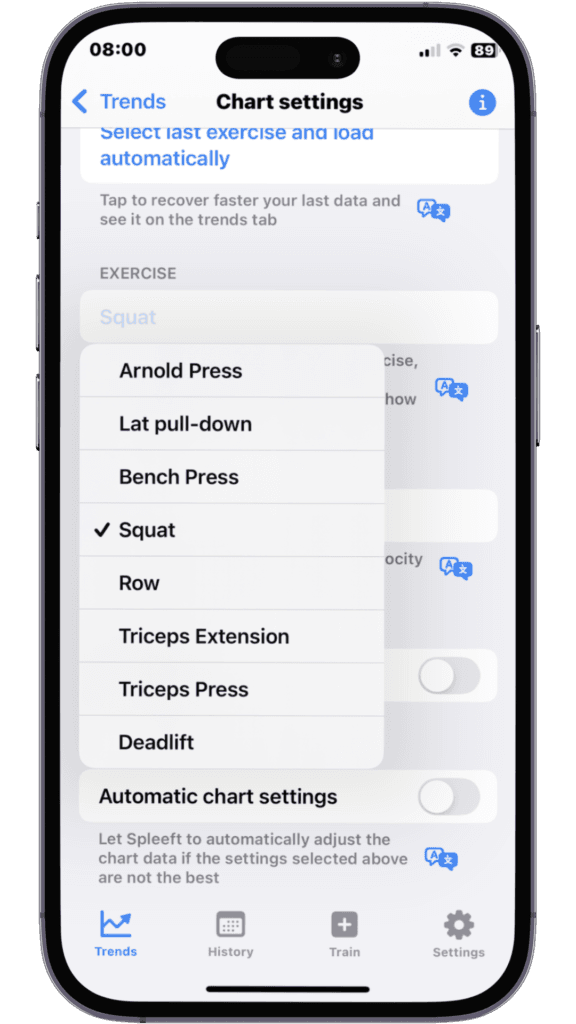
5. 选择练习
接下来,选择具体 锻炼 您想要分析的数据。您可以根据您进行过的锻炼和相应的负荷来过滤数据,从而更轻松地跟踪特定动作(例如深蹲、硬拉、卧推)的改进。

6. 选择负载
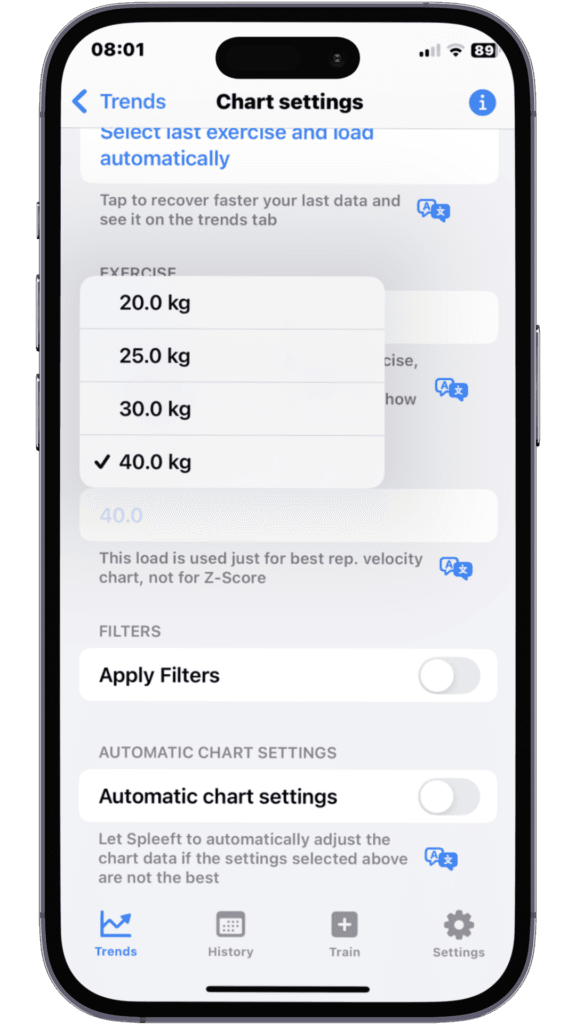
选择锻炼后,您可以通过选择 加载 (重量)使用。Spleeft 将仅显示您之前为所选锻炼使用的负荷。这可帮助您跟踪特定重量水平的速度或功率输出。
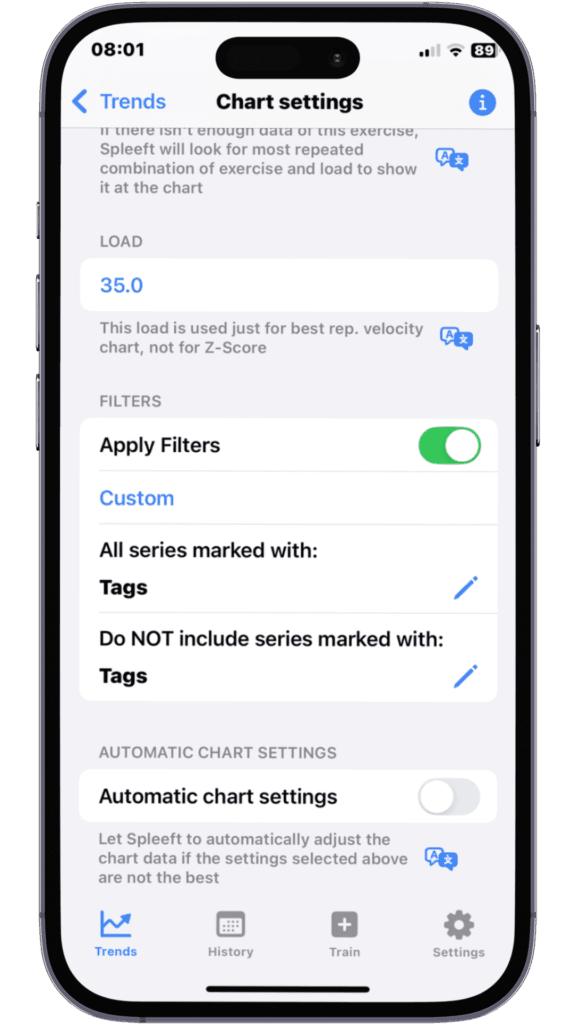
7. 应用过滤器
通过此选项您可以 选择显示 或者 排除 您创建的任何 过滤器 并在趋势中查看过滤后的数据。
8. 自动调整
如果你不想每次都手动配置这些设置,你可以启用 自动调整.此功能允许 Spleeft 根据您最近的锻炼历史和表现趋势自动选择最相关的数据进行显示。
9. 可视化您的指标
配置好指标后,Spleef 会生成易于理解的图表,展示您一段时间内的表现趋势。这些图表可能包括您在特定负荷下的速度、功率输出或 Z 分数波动情况。这种可视化效果对于制定明智的训练计划至关重要。.
如何将 Spleeft 与 Apple Watch 同步
同步您的 Spleft 应用程序 和 苹果手表 让您在锻炼期间轻松跟踪基于速度的训练。使用 Apple Watch,您可以实时收到有关速度、疲劳程度和整体表现的反馈,而无需拿着手机。
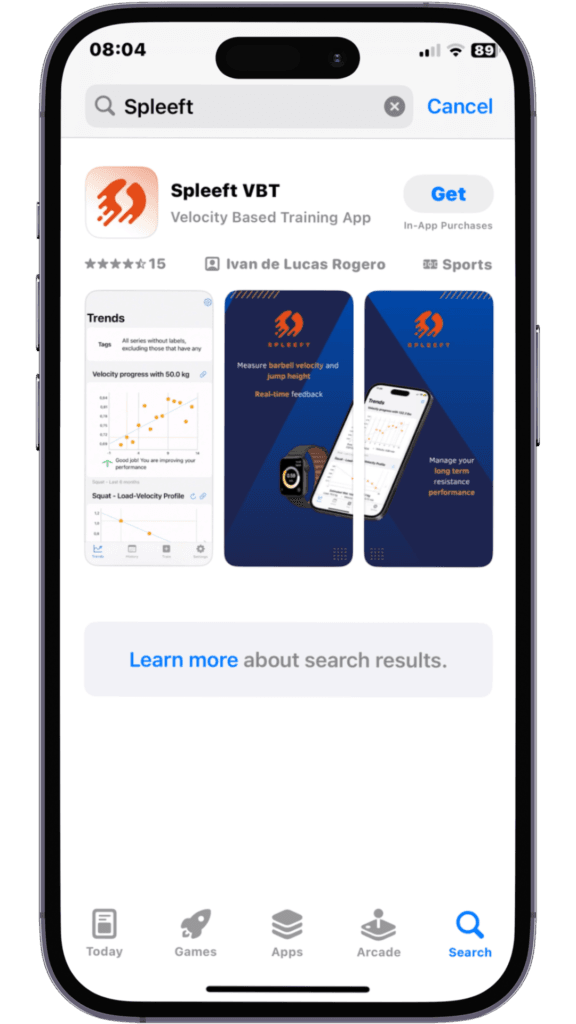
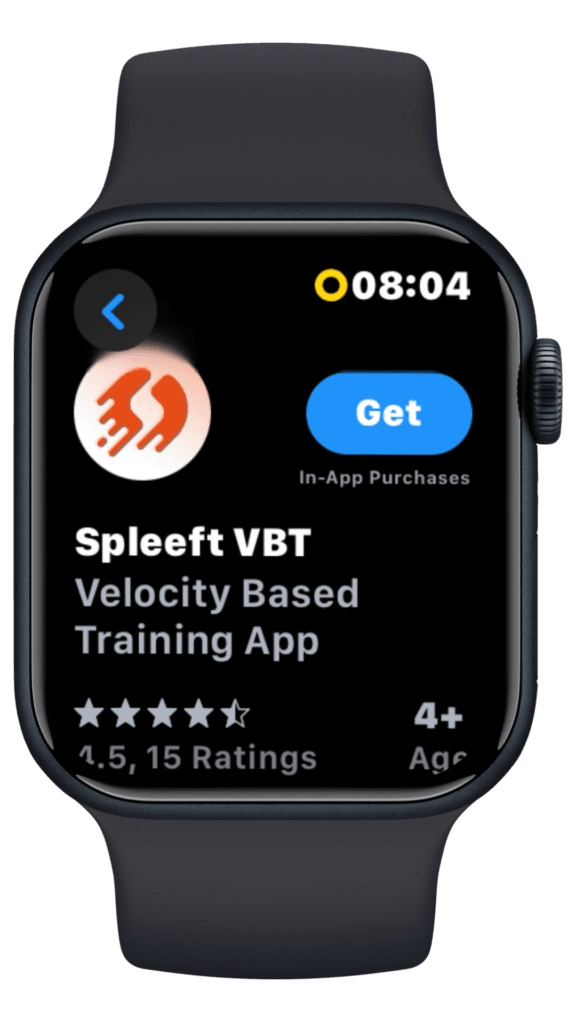
1. 在两台设备上安装应用程序
确保您拥有 Spleft 应用程序 安装在您的 iPhone 和 苹果手表. 如果您尚未在手表上安装该应用,可以通过以下方式进行安装: Watch 应用程序 在您的 iPhone 上或直接通过 应用商店 在你的 Apple Watch 上。
2. 将 Apple Watch 与 iPhone 配对
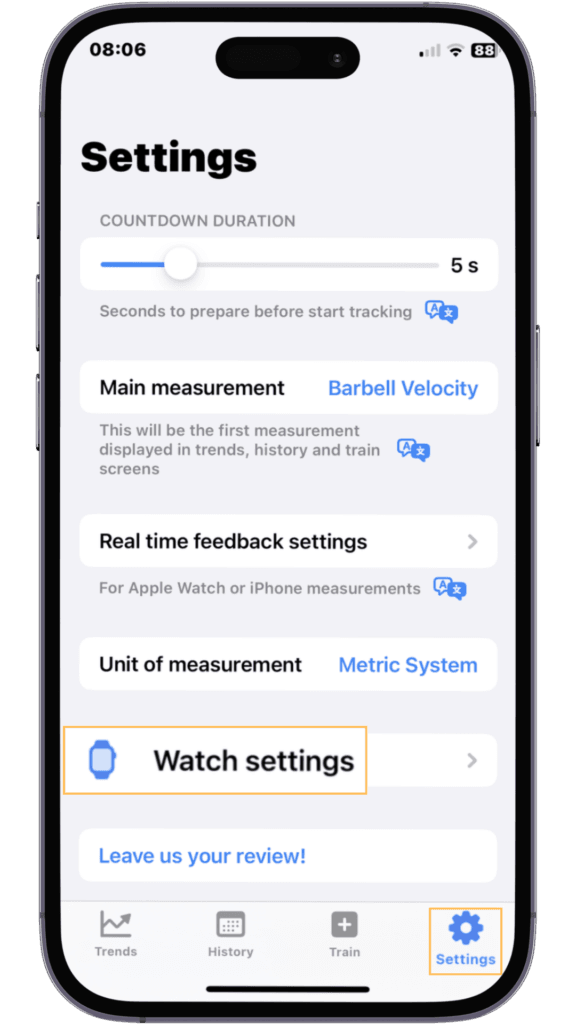
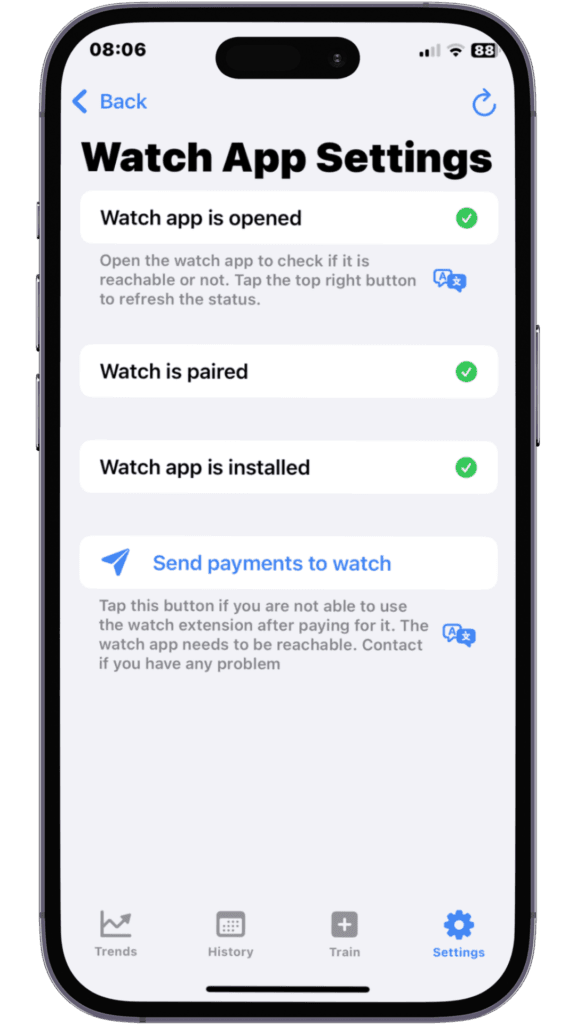
如果您的 Apple Watch 尚未与 iPhone 配对,您需要先进行配对。打开 Watch 应用程序 在您的 iPhone 上,按照说明配对设备。配对后,它们将自动同步。
3. 启用权限
为了确保无缝同步,请打开 Spleft 应用程序 在您的 iPhone 上,并确保已授予必要的权限。该应用需要访问 Apple Watch 的…… 传感器 (例如加速度计和陀螺仪)来精确测量速度和其他指标。
- 您可能还需要启用以下访问权限 健康套件 这样 Spleeft 就可以记录您的锻炼数据,例如速度和功率输出,并将其存储在 Apple Health 应用程序中以进行更广泛的跟踪。
4. 在 Apple Watch 上开始训练
打开 Spleft 应用程序 在您的 Apple Watch 上。系统会提示您选择即将进行的锻炼类型。您可以从多种选项中进行选择,包括 力量训练 或者 跳跃训练.
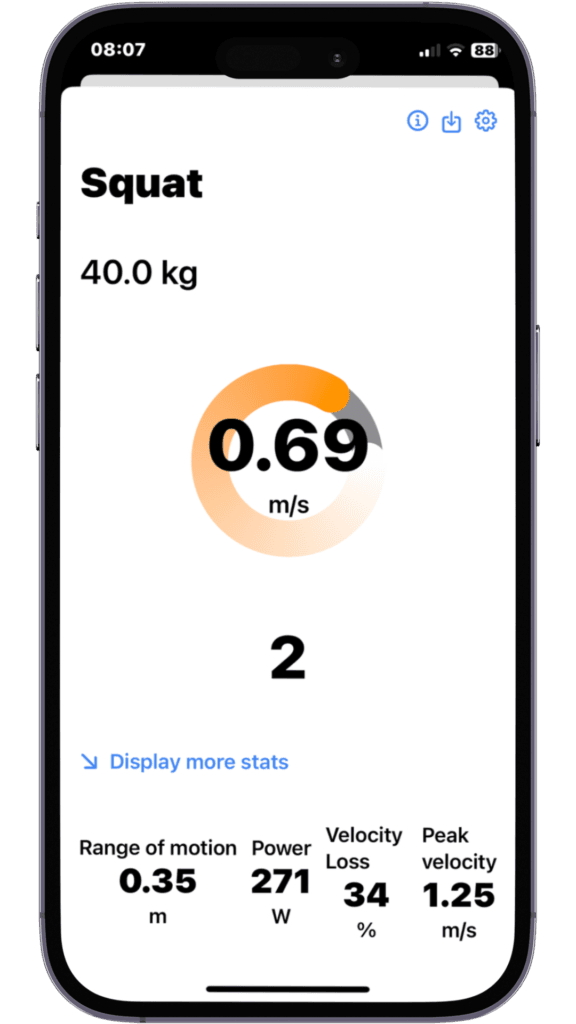
课程开始后,Apple Watch 将开始跟踪您的 速度 和其他实时指标。您可以直接在手表屏幕上监控您的表现,而无需查看手机。
5.实时反馈
在锻炼期间,Spleeft 将显示重要指标,例如:
- 速度:你完成每次重复动作的速度。.
- 疲劳:该应用程序会追踪您在重复过程中速度的下降情况,以测量疲劳程度。
- 速度损失:实时更新您与最佳表现相比速度下降了多少,提醒您何时应调整负荷或停止该组动作。
您还可以设置 音频反馈, 这样,您就可以听到有关您表现的更新信息,如果您不想在锻炼过程中看屏幕,这将非常有用。.
6. 结束训练并同步数据
完成锻炼后,按 停止 在 Apple Watch 上。数据将自动与 iPhone 上的 Spleeft 应用程序同步,让您可以查看训练的详细信息,包括速度趋势、功率输出和任何 Z 分数。
7. 查看 iPhone 上的数据
同步完成后,您即可在 iPhone 上直接查看详细的训练分析数据。该应用会显示图表和指标,让您全面了解自己的训练表现,帮助您追踪进步并据此调整训练计划。.
结论
Spleeft 是一款功能强大的工具,适合想要通过以下方式优化表现的运动员和力量训练者 基于速度的训练. 无论你是在测量 速度 计算你的 跳跃高度,估计你的 1RM或通过以下方式跟踪进度 Z 分数,Spleeft 可以轻松地实时收集和解释数据。
通过遵循本指南,您可以配置 Spleeft 以满足您的特定训练需求,并将其与您的 苹果手表 增加锻炼时的便利性和灵活性。这让您能够做出数据驱动的决策,从而随着时间的推移提高您的力量、力量和整体表现。